מדריך מלא: החלפת סוללת Acer AP16B4J 37Wh
סימנים שהסוללה הישנה שלך זקוקה להחלפה
אם המחשב הנייד שלך מראה אחד מהסימנים הבאים, כנראה שהגיע הזמן להחליף סוללה:
- טעינה נמשכת פחות משעה
- המחשב כבה באופן פתאומי גם כשהסוללה מראה טעינה
- נפיחות או עיוות בגוף הסוללה
- חיווי סוללה אדום או מהבהב
- ירידה ניכרת בביצועים כאשר המחשב פועל על סוללה
אבחון הבעיה – איך לוודא שהסוללה היא הגורם
לפני רכישת סוללה חדשה, בצע את הבדיקות הבאות:
- הפעל את המחשב כאשר הוא מחובר לחשמל – אם הבעיה נפתרת, כנראה מדובר בסוללה
- בדוק את מצב הסוללה באמצעות כלי האבחון של Windows
- חפש נפיחות פיזית בסוללה
- רשום את מספר הדגם של הסוללה הנוכחית
זיהוי הסוללה הנכונה – Acer AP16B4J 37Wh
סוללת Acer AP16B4J 37Wh היא החלפה מקורית המתאימה למגוון דגמי Acer. להלן הפרטים הטכניים:
מספרי חלק (P/N) זיהוי
| מספר חלק (P/N) |
|---|
| Acer-AP16B4J-37Wh |
דגמי מחשבים תואמים
| דגמי מחשבים תואמים |
|---|
| Acer Enduro T1 (ET110-31W) |
| Acer KT.00204.003 |
| Acer KT.00204.005 |
| Acer Switch (SW713-51GNP) |
| Acer Switch 5 (SW512-52) |
| Acer Switch 5 (SW512-52P) |
| Acer Switch 7 BE (SW713-51GNP) |
| Acer Switch Alpha 12 (SA5-271) |
| Acer Switch Alpha 12 (SA5-271P) |
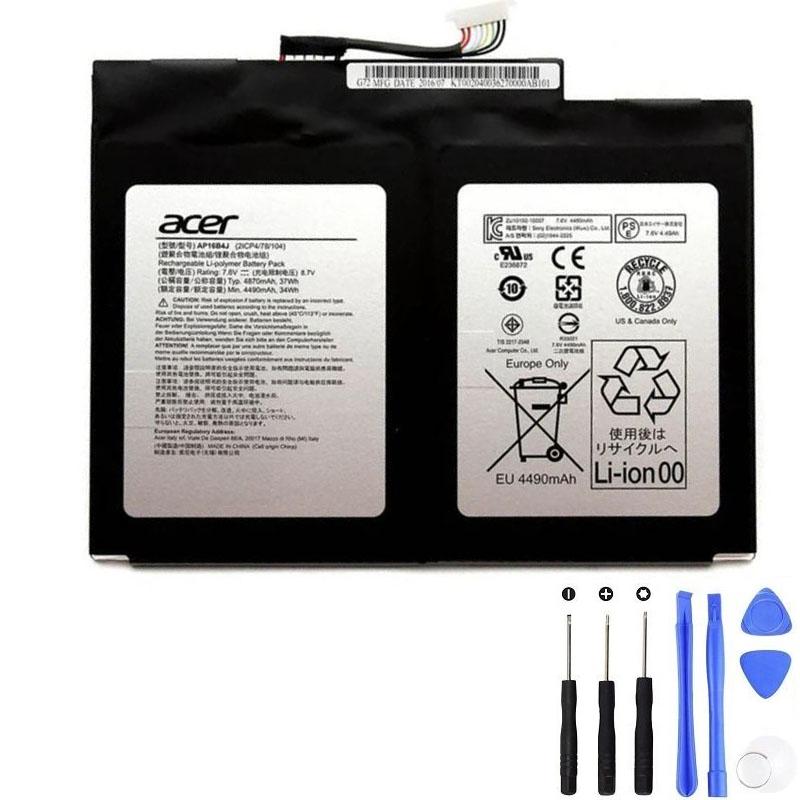
לרכישת סוללת Acer AP16B4J 37Wh – לחצו כאן
מדריך רכישה – איך קונים סוללה באיכות גבוהה
כאשר אתם רוכשים סוללת Acer AP16B4J 37Wh, שימו לב לנקודות הבאות:
- ודאו שהסוללה חדשה ומקורית
- בדקו את תקופת האחריות (מומלץ לפחות 12 חודשים)
- חפשו ספקים עם ביקורות חיוביות
- השוו מחירים בין מספר ספקים
- ודאו שהסוללה כוללת את כל האבזרים הנדרשים להחלפה
מדריך התקנה מפורט – החלפת הסוללה בעצמכם
החלפת סוללת Acer AP16B4J היא תהליך פשוט שניתן לבצע בבית:
- כבו את המחשב ונתקו אותו מהחשמל
- הפכו את המכך והניחו אותו על משטח רך
- הסירו את הברגים המחזיקים את מכסה הסוללה
- הסירו בעדינות את הסוללה הישנה
- הכניסו את הסוללה החדשה במקומה
- הדקו את הברגים והפעילו את המחשב
מה עושים עם הסוללה הישנה? – מיחזור בישראל
בישראל, מיחזור סוללות הוא חובה לפי חוק. אפשרויות המיחזור הזמינות:
- החזרה לחנות אלקטרוניקה – רוב החנויות מחויבות לקבל סוללות ישנות
- מרכזי מיחזור עירוניים – פנו לעירייה שלכם למידע על נקודות איסוף
- איסוף ביתי – חלק מהרשויות מציעות שירות איסוף לפסולת אלקטרונית
- אל תזרקו סוללות לפח – זה מזהם את הסביבה ומסוכן
טיפים לתחזוקת הסוללה החדשה
כדי להאריך את חיי הסוללה החדשה שלכם:
- בצעו "טעינת כיול" ראשונית – טענו ל-100% והריקו completely
- הימנעו מחשיפה לחום קיצוני
- אל תשאירו את המחשב טעון כל הזמן
- בצעו טעינות חלקיות ולא רק טעינות מלאות
- אחסנו את המחשב בסביבה קרירה ויבשה
בעיות נפוצות ופתרונות לאחר ההחלפה
אם נתקלתם בבעיות לאחר התקנת הסוללה החדשה:
- המחשב לא מזהה את הסוללה – נתקו וחברו שוב
- טעינה לא יציבה – בדקו את החיבור לחשמל
- סוללה לא נטענת – ודאו שהסוללה תואמת למחשב
- חיווי סוללה לא מדויק – בצעו כיול לסוללה
מתי לפנות לשירות טכני מקצועי
אם נתקלתם באחת מהבעיות הבאות, פנו לשירות טכני:
- המחשב לא נדלק לאחר החלפת הסוללה
- יש נזק פיזי למחשב
- הסוללה מתחממת יתר על המידה
- יש ריח שריפה או עשן
הערה משפטית: Acer, Enduro T1, Switch, Switch Alpha הם סימנים מסחריים של Acer Inc. מדריך זה נועד למטרות מידע בלבד ואינו קשור ל-Acer Inc. כל הזכויות שמורות לבעליהן החוקיים.